
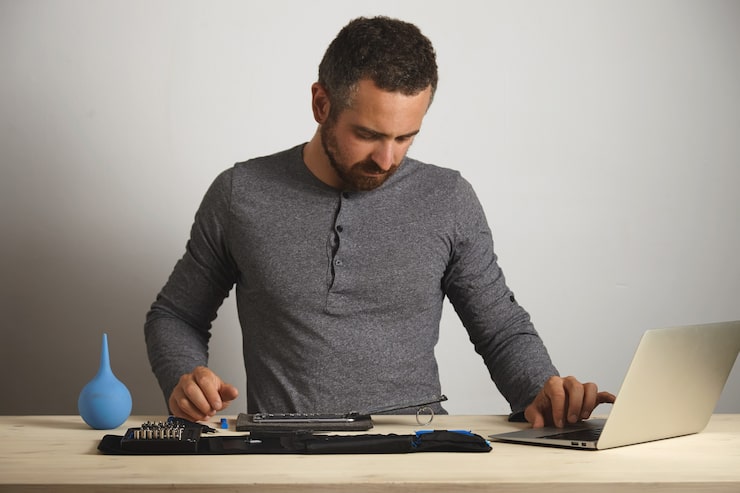

Первое, что стоит проверить, это состояние аккумулятора. Если аккумулятор разряжен или поврежден, ноутбук может не запускаться. Попробуйте подключить устройство к зарядному устройству и дождаться, пока он зарядится. Если зелёный индикатор светится, это хороший знак.
Следующий шаг – проверить подключение к дисплею. Переключите внешний монитор на ноутбуке, чтобы убедиться, что проблема заключается именно в экране. Иногда просто необходимо восстановить связь между компонентами. Используйте сочетание клавиш, чтобы переключить изображение на внешний дисплей.
Если экран по-прежнему не загорается, перейдите к проверке оперативной памяти. Иногда неплотно вставленные модули памяти могут вызвать такие проблемы. Выключите ноутбук, аккуратно снимите крышку и убедитесь, что оперативная память надежно установлена на своих местах.
Не забывайте о возможности сбоя графической карты. Если вы недавно обновляли драйверы или устанавливали новое программное обеспечение, вернитесь к предыдущей версии. Иногда несовместимые обновления могут вызвать серьёзные сбои в работе.
Если ни один из указанных шагов не помог, может потребоваться обращение к специалисту. Возможно, причина кроется в аппаратных неисправностях, которые требуют профессионального вмешательства.
Проверка питания и подключения ноутбука
Сначала проверьте, подключен ли адаптер питания к розетке и ноутбуку. Убедитесь, что индикатор зарядки горит. Если он не светится, попробуйте подключить другой адаптер или перейти на другую розетку. Возможно, проблема кроется в неисправности кабеля или адаптера.
Создайте условия для безопасного тестирования. Убедитесь, что аккумулятор установлен правильно и не поврежден. Отсоедините все переферийные устройства, такие как мышь или принтер, на случай, если они вызывают сбой. При необходимости можно попытаться запустить ноутбук только на питании от сети, без аккумулятора. Это поможет определить, в чем именно заключается проблема с запуском.
Диагностика аппаратных неисправностей экрана
Начните с проверки подключения экрана. Убедитесь, что шлейф экрана надежно подключен к материнской плате. Выключите ноутбук, снимите заднюю крышку и внимательно осмотрите соединения. Обратите внимание на любые видимые повреждения шлейфа или разъемов. Если все выглядит нормально, попробуйте подключить внешний монитор к ноутбуку. Если внешний экран работает, проблема, скорее всего, связана именно с матрицей или ее кабелями.
Следующий шаг – тестирование компонентов экрана. Проверьте, горят ли подсветка и индикаторы питания. Включите ноутбук в темноте; если видны светлые контуры на экране, это указывает на неисправность подсветки. В случае отсутствия изображения на внешнем мониторе проверьте состояние видеокарты. Иногда сбои происходят из-за перегрева или физического повреждения компонента. Если эти меры не помогают, обратитесь к специалистам для диагностики и ремонта.
Об авторе