
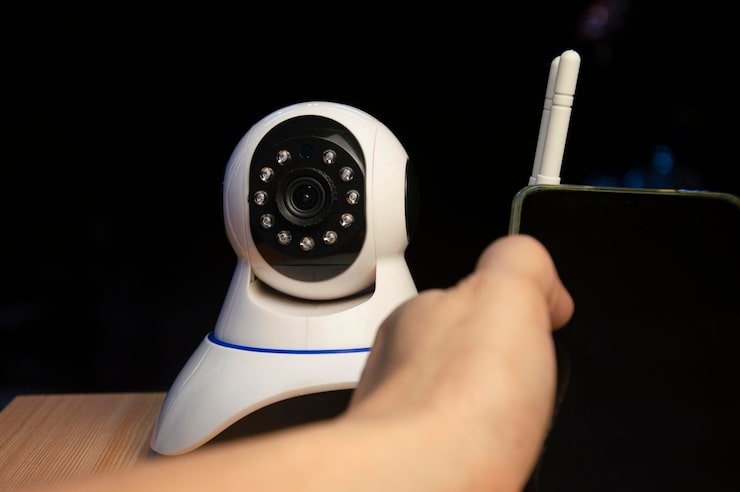

В современном мире защищенность личного и рабочего пространства становится одним из главных приоритетов. Использование IP-камер для видеонаблюдения помогает обеспечить дополнительную безопасность и контроль. Однако для корректной работы таких систем важно правильно настроить не только сами камеры, но и сети, к которым они подключаются. В данной статье мы рассмотрим процесс настройки IP-камеры с использованием динамического DNS от Ростелеком.
Настройка динамического DNS (DDNS) позволяет получить доступ к вашей IP-камере даже при изменении сетевого адреса. В отличие от статического IP, который часто используется в корпоративных сетях, динамический IP адрес изменяется провайдером, что может затруднить доступ к камере. Благодаря сервисам DDNS вы сможете легко отслеживать эти изменения и всегда быть в курсе того, как настроить доступ к вашей камере.
В процессе настройки особое внимание уделяется этапам регистрации на сервисе DDNS Ростелеком, а также интеграции полученных данных в настройки IP-камеры. В этом руководстве мы подробно разберем каждый шаг и постараемся сделать процесс максимально простым и доступным для пользователя, независимо от уровня технической подготовки.
Как правильно настроить динамический DNS для своей IP-камеры
Настройка динамического DNS (DDNS) для IP-камеры позволяет обеспечить доступ к устройству через постоянный доменное имя, вместо изменяющегося IP-адреса. Эта функция особенно важна для пользователей, которые используют провайдеров с динамическим IP. Данное руководство поможет вам настроить DDNS для вашей камеры шаг за шагом.
Во-первых, выберите провайдера динамического DNS. Наиболее популярные из них: DynDNS, No-IP, DuckDNS. Многие из них предлагают бесплатные тарифы с ограничениями, поэтому ознакомьтесь с условиями. Для настройки DDNS вам потребуется зарегистрироваться на выбранном сервисе и создать хост.
После регистрации выберите доменное имя, которое будет использоваться для доступа к вашей IP-камере. Это может быть что-то простое, например, mojacamera.no-ip.org. Запомните ваш логин и пароль от аккаунта, так как они пригодятся для настройки камеры.
Теперь необходимо ввести созданное имя хоста в настройки вашей IP-камеры. Убедитесь, что камера поддерживает функцию DDNS. Войдите в веб-интерфейс камеры, перейдите в раздел сетевых настроек и найдите параметры динамического DNS. Вводите данные, полученные от вашего DDNS-провайдера.
- Имя хоста: mojacamera.no-ip.org
- Пользователь: ваш логин от DDNS-сервиса
- Пароль: ваш пароль от DDNS-сервиса
- Протокол: выберите соответствующий протокол DDNS
После внесения всех данных, сохраните изменения и перезагрузите камеру. После перезагрузки устройство должно зарегистрировать ваш динамический IP-адрес в системе DDNS. Чтобы проверить, что все настроено правильно, попробуйте получить доступ к камере, используя указанное доменное имя.
Важно помнить, что для корректной работы динамического DNS ваша камера должна иметь постоянное подключение к интернету. Если камера отключится от сети, то необходимо будет ожидать, пока она снова подключится и произведет обновление IP-адреса на сервере DDNS.
Если у вас возникли сложности с настройкой, обратитесь к документации вашего DDNS-провайдера или к инструкции пользователя вашей IP-камеры. Врачество с поддержкой вашего провайдера также может помочь устранить возникающие проблемы.
Об авторе